발주 확정 — 화면 안내
수주를 불러와 발주서가 나가기까지를 순서대로 보여 드립니다. [화면 열기]를 누르면 실제 화면이 열립니다.
화면의 수량·단가·날짜는 설명용 예시입니다.
안내 영상 — 실제 화면을 눌러 가며 설명합니다
약 4분 · 소리 없음(자막)영상이 재생되지 않으면 mp4 내려받기. 아래 글은 같은 내용을 단계별로 정리한 것이라, 필요한 항목만 골라 보셔도 됩니다.
영업수주 전표 등록
→
영업[발주 요청]
→
구매발주 확정
→
구매발주서 생성
→
협력사SCM (다음 단계)
→
구매입하 · 매입 (다음)
1
발주 대기 확인
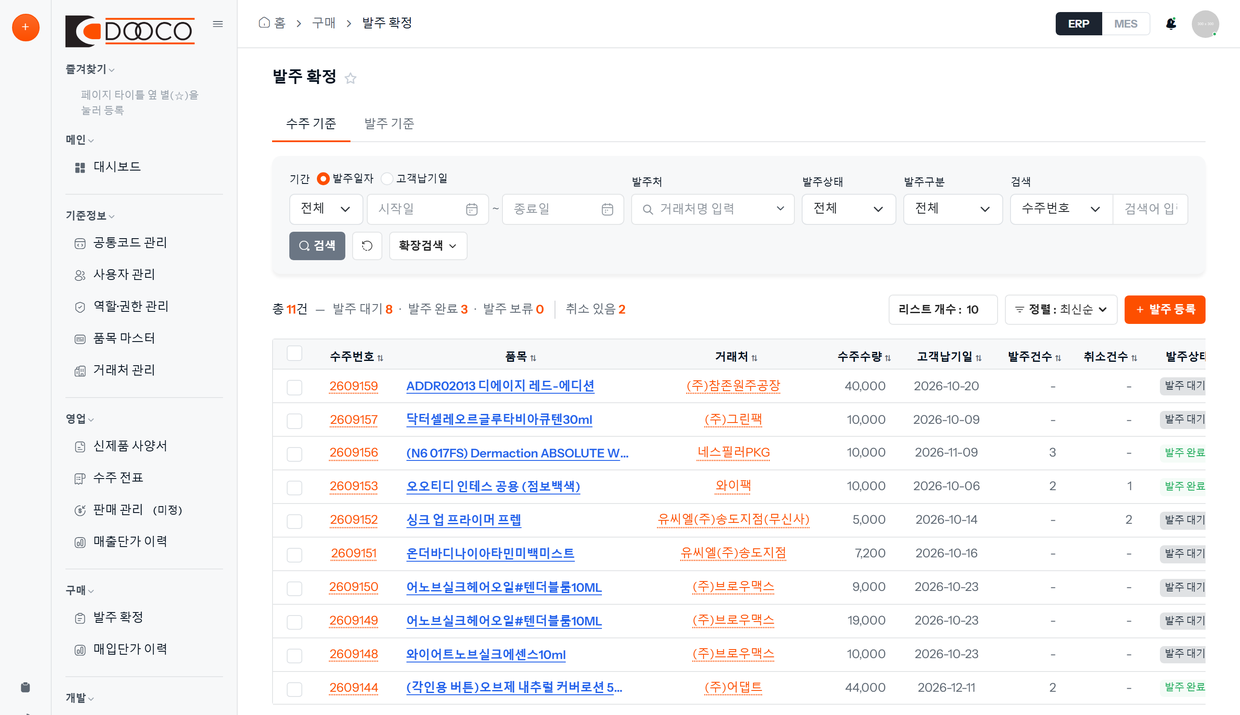
구매 > 발주 확정- 영업이 수주 전표에서 [발주 요청]을 누르면 이 목록에 들어옵니다.
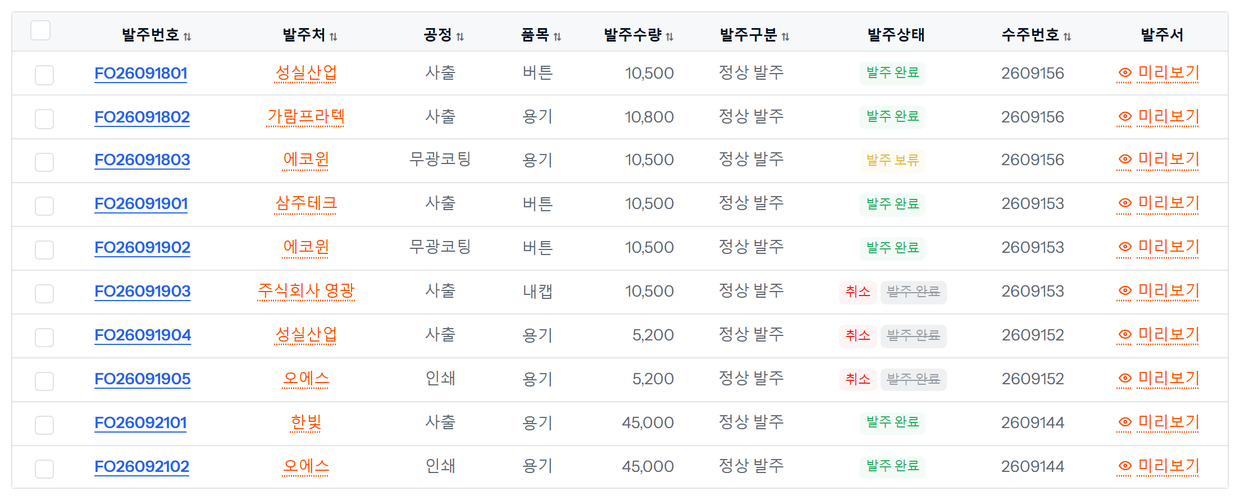
- 탭이 두 개입니다 — 수주 기준(기본)과 발주 기준.
- 상태는 대기 · 완료 · 보류. 취소는 빨간 [취소] 표시로 붙습니다.
 123
자세히
- 수주 기준 열 — 수주번호 · 품목 · 거래처 · 수주수량 · 고객납기일 · 발주건수 · 취소건수 · 발주상태 · 발주서
- 발주 기준 열 — 발주번호 · 발주처 · 공정 · 품목 · 발주수량 · 발주구분 · 발주상태 · 수주번호 · 발주일자 · 발주서
- 취소된 발주는 평소 숨기고, 확장검색 [취소 포함]으로 봅니다.
- [발주 등록]은 수주 없이 내는 발주(소모품 · 불량 대체)용입니다.
- 여러 건을 한 번에 보류·취소할 때는 하단 [선택 수정]. 삭제는 없습니다.
근거: 9/16 회의록 11·14·15·16항 · 녹취 오후 10:13, 1:01:00
2
수주 불러오기
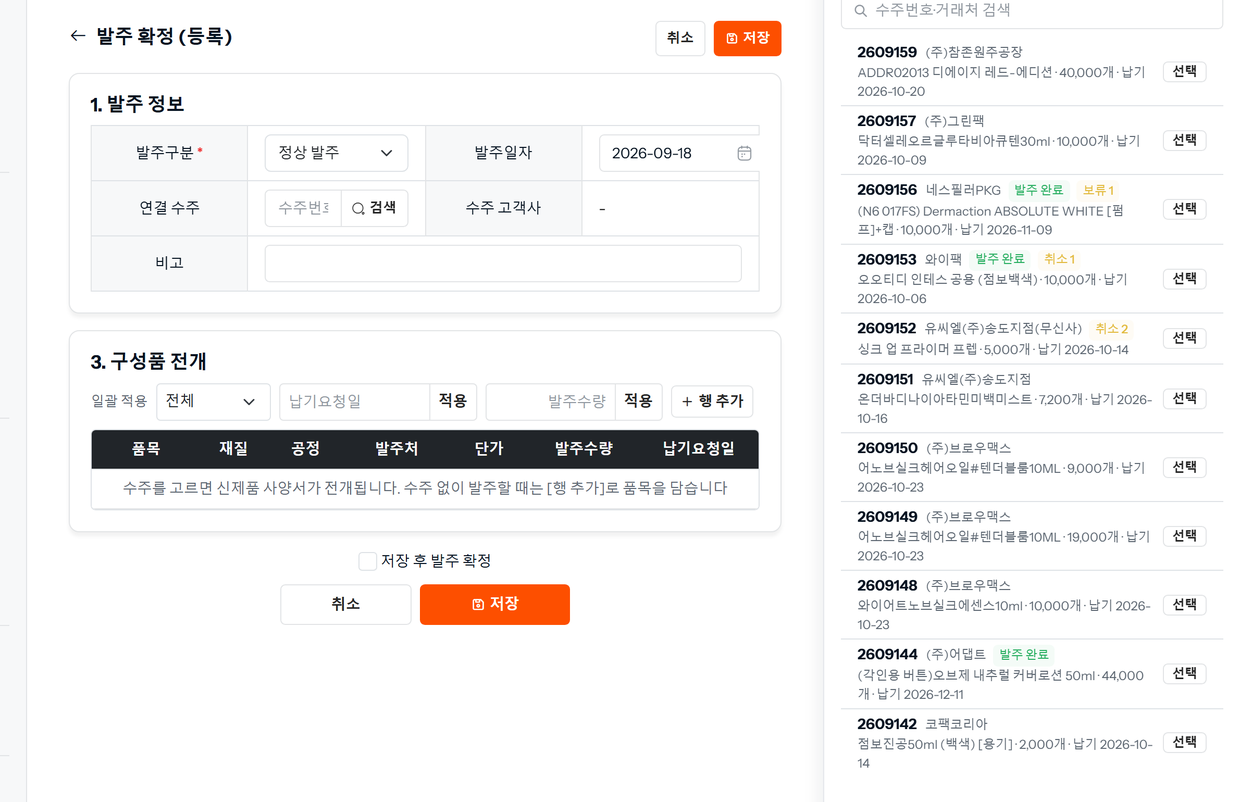
발주 확정 > 등록- [검색]을 누르면 발주 요청된 수주가 오른쪽에 뜹니다.
- 하나를 고르면 아래 표가 자동으로 채워집니다.
- 수주 없이도 발주할 수 있습니다.
 123
자세히
- 발주구분 — 정상 · 불량 대체 · 추가. 정상이 아니면 사유를 받습니다.
- 이미 발주가 나간 수주를 고르면, 보류·취소된 건이 있다고 먼저 알려 줍니다.
근거: 9/16 회의록 11·12항 · 녹취 오후 53:30, 1:10:50
3
구성품 전개
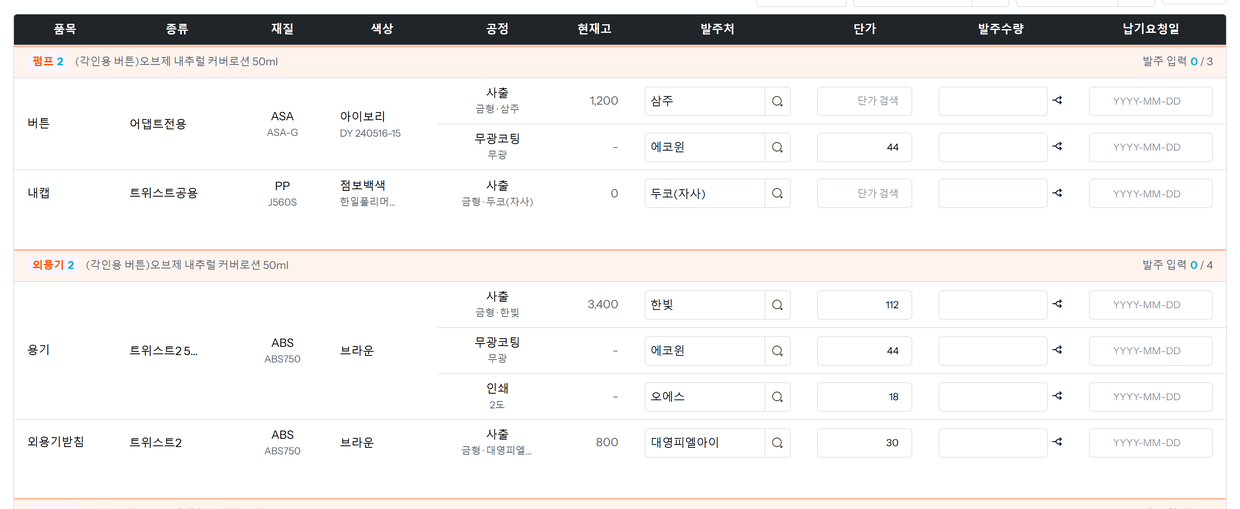
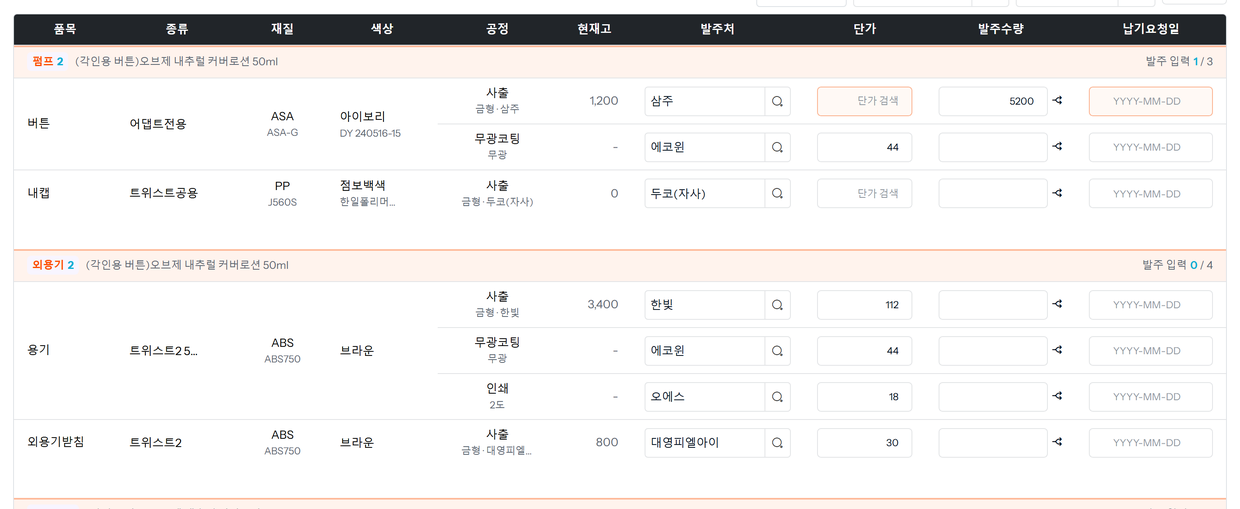
발주 확정 > 등록- 신제품 사양서가 그대로 펼쳐집니다.
- 한 품목이 공정 수만큼 여러 줄로 나뉩니다 — 공정마다 발주가 따로 나갑니다.
- 발주처와 단가는 미리 채워집니다. 사출은 금형이 있는 곳이 기본입니다.
 123
자세히
- 수주 품목에서 체크한 완제품만 펼쳐집니다.
- 공정·재질·색상은 고칠 수 없습니다(사양서 값).
- 공정 칸 아래 "금형 · 삼주"처럼 금형 위치가 늘 보입니다. 금형이 없으면 "금형 · 미등록".
- 단가는 그 품목·공정·업체로 최근에 산 값이 들어옵니다. 칸을 누르면 이력에서 고를 수 있습니다.
- 현재고를 보고 재고로 충당할지 정합니다.
근거: 9/16 회의록 12·13항 · 녹취 오전 1:41:21, 오후 05:51
4
수량·발주처 입력
발주 확정 > 등록- 입력하는 칸은 발주처 · 단가 · 발주수량 · 납기요청일 네 개입니다.
- 수량을 비운 줄은 발주하지 않습니다 — 재고로 충당하는 줄은 비워 두세요.
- 빠진 칸은 주황 테두리로 알려 줍니다.
 123
자세히
- 주황 표시는 그 줄에 입력을 시작한 뒤부터 나옵니다(처음엔 전부 비어 있으니까요).
- [일괄 적용] — 납기·수량을 전체 / 사출만 / 후가공만 한 번에.
- [분할] — 같은 품목을 업체나 수량으로 나눌 때.
- [행 추가] — 사양서에 없는 품목(소모품 등)을 담을 때.
- 사용중지된 품목이 있으면 빨간 글자로 알려 줍니다.
근거: 녹취 오후 04:38 · 최종 48:50 · 9/16 회의록 13·15항
5
발주 확정
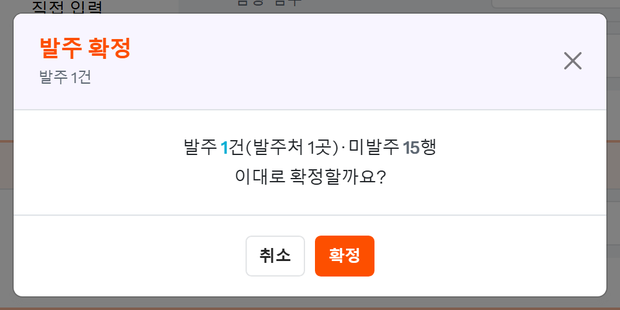
발주 확정 > 등록- 화면 아래 바에 나갈 발주와 금액이 늘 보입니다.
- [저장 후 발주 확정]을 체크하고 저장하면 업체별로 발주서가 만들어집니다.
- 빠진 칸이 있으면 확정되지 않고 그 칸으로 이동합니다.
 1
 2
자세히
- 금액은 공급가액 · 부가세(10%) · 합계로 나눕니다. 부가세는 발주서 단위로 계산합니다.
- 바의 [펼치기]로 업체별로 어떤 발주서가 나갈지 봅니다.
- 체크하지 않고 저장하면 저장만 됩니다(발주 대기).
- 발주번호는 임시로 FO + 날짜 + 순번입니다. 두코 규칙을 알려 주시면 맞춥니다.
근거: 9/16 회의록 7·16항 · 녹취 오후 59:57
6
발주서 상세
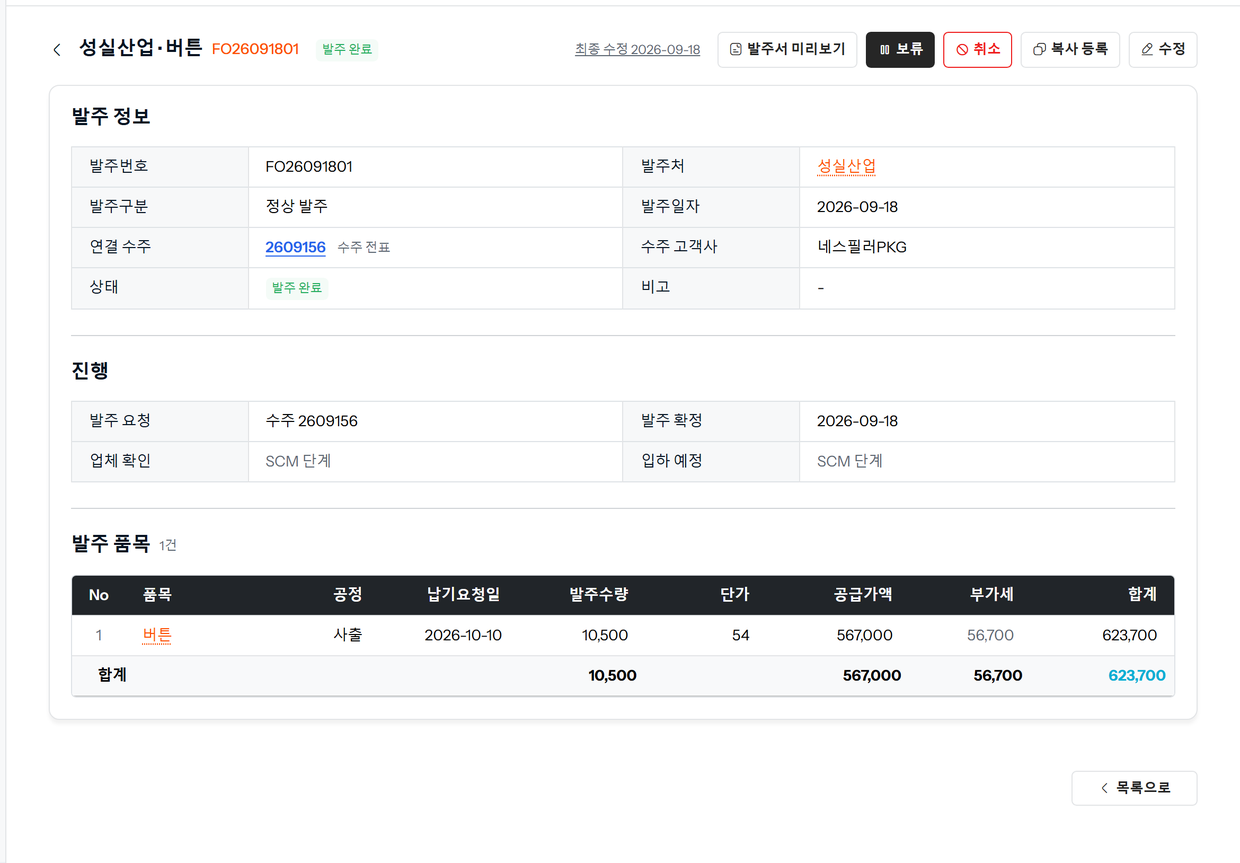
발주 확정 > 발주서- 업체 한 곳 = 발주서 한 장입니다.
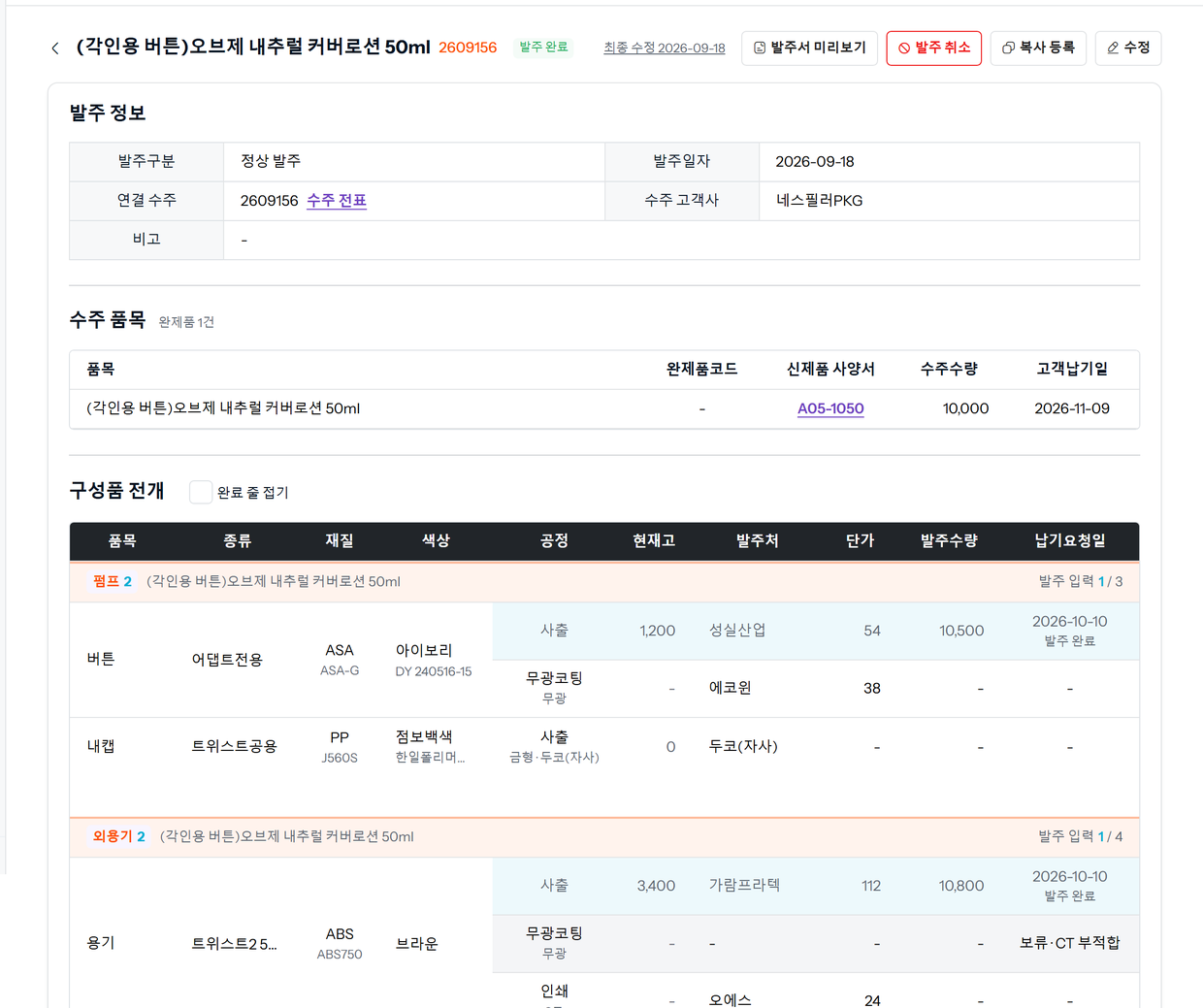
- 여기서 [보류] [취소] [복사 등록] [수정]을 합니다.
- 취소해도 지워지지 않고 기록으로 남습니다.
 123
자세히
- 보류 — 사유를 받고 잠시 멈춥니다(예: CT 부적합).
- 취소 — 사유를 받습니다. 삭제 버튼은 없습니다.
- 복사 등록 — 업체를 바꾸거나 수량을 나눠 다시 낼 때. 원래 수주가 그대로 연결됩니다.
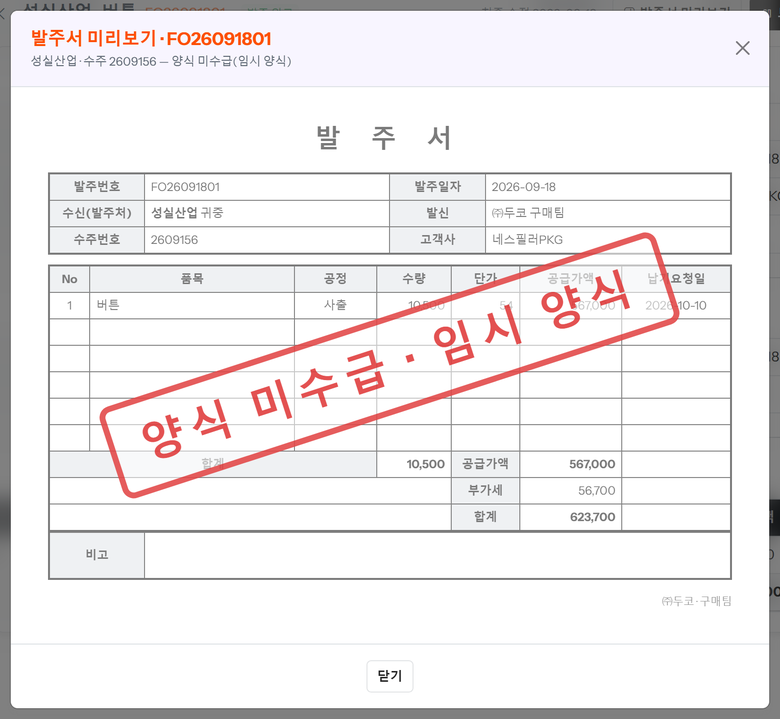
- 발주서 양식은 아직 못 받아서 임시 양식입니다. 주시면 그대로 바꿉니다.
근거: 9/16 회의록 14·16항 · 녹취 오후 1:04:39, 1:05:22, 1:01:39
7
수주 상세
발주 확정 > 수주- 이 수주에서 무엇이 나갔고 무엇이 남았는지 한 화면에서 봅니다.
- 파랑 = 나간 줄 · 회색 = 보류·취소 · 흰색 = 아직 안 나간 줄.
- 아래에 이 수주로 나간 발주서가 모입니다.
 13
자세히
- 목록 수주 기준 탭에서 품목을 누르면 열립니다.
- [발주 취소]로 여러 발주서를 골라 한 번에 취소할 수 있습니다.
- 고칠 것이 있으면 [수정]으로 등록 화면에 이어집니다.
근거: 9/16 회의록 16항 · 녹취 오전 1:17:12
8
다시 열었을 때
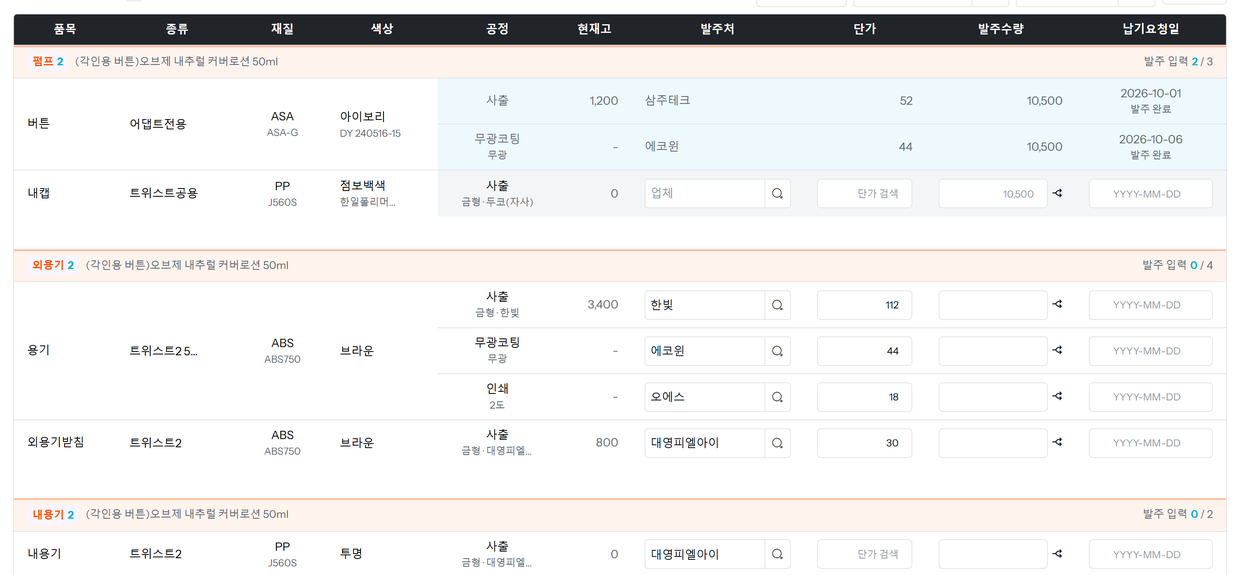
발주 확정 > 등록- 이미 나간 줄은 잠겨서 두 번 나가지 않습니다.
- 보류·취소된 줄은 회색으로 열려 있어 다른 업체로 다시 낼 수 있습니다.
 12
자세히
- 보류가 걸렸던 업체를 다시 고르면 알려 주고 되돌립니다.
- 줄이 많으면 [완료 줄 접기]로 남은 줄만 봅니다.
근거: 녹취 오후 1:05:16, 1:00:05 · 9/16 회의록 14·15항
확인 부탁드립니다
회의에서 못 정해 임시로 적용한 것들입니다. 번호로 답해 주시면 됩니다.
- 1. 발주서 단위 — 수주 × 업체로 1장이 맞습니까?로스제로는 품목 1줄 = 1장이었습니다.
- 2. 발주서 양식을 보내 주세요.받으면 미리보기를 실물대로 맞춥니다.
- 3. 발주번호 규칙이 있습니까?지금은 FO + 날짜 + 순번입니다.
- 4. 발주처 후보에 두코(자사)를 넣을까요?자사 사출은 MES로 간다고 하셨습니다.
- 5. 사용중지된 품목은 발주를 막을까요?지금은 알리기만 합니다.
- 6. 사양서에 없는 공정(본드칠 등)을 구매가 추가할 수 있어야 합니까?
- 7. 해외 업체 발주는 부가세 0으로 볼까요?
- 8. 수주가 취소되면 발주도 자동으로 취소할까요?지금은 구매가 골라서 취소합니다.
- 9. 한 수주에 완료·보류·취소가 섞이면 목록에 무엇으로 보일까요?지금은 완료가 하나라도 있으면 "완료"입니다.
- 10. 발주 현황을 별도 메뉴로 뺄까요?지금은 한 화면에서 탭으로 봅니다.
- 자료 요청 — 로스제로 SCM 화면 캡처다음 단계가 SCM입니다. SCM 계정(10101)으로 로그인한 화면을 주시면 맞춰 설계하겠습니다.